
기본 Anima 모델만으로도 이미지를 만들 수 있지만, Civitai에서 받은 모델을 쓰면 다른 사람이 특정 화풍이나 분위기에 맞게 다듬은 파인튜닝 체크포인트를 받아 기본 모델 대신 쓸 수도 있고, 그림체나 캐릭터를 더해 주는 LoRA를 받아 얹을 수도 있다.
Civitai는 이런 모델과 LoRA를 공유하는 사이트다. 이 글에서는 Civitai에서 Anima용 파인튜닝 체크포인트를 받아, 기본 Anima 대신 적용해 이미지를 생성하는 데까지 다룬다. 모델을 받고 관리하는 데는 LoRA Manager라는 커스텀 노드를 쓴다. Civitai 링크만 넣으면 알아서 받아 정리해 줘서 편하다.
LoRA Manager 설치
ComfyUI-Manager를 열고 Custom Nodes Manager에서 lora-manager를 검색해 설치한다. 설치가 끝나면 ComfyUI를 재시작한다.
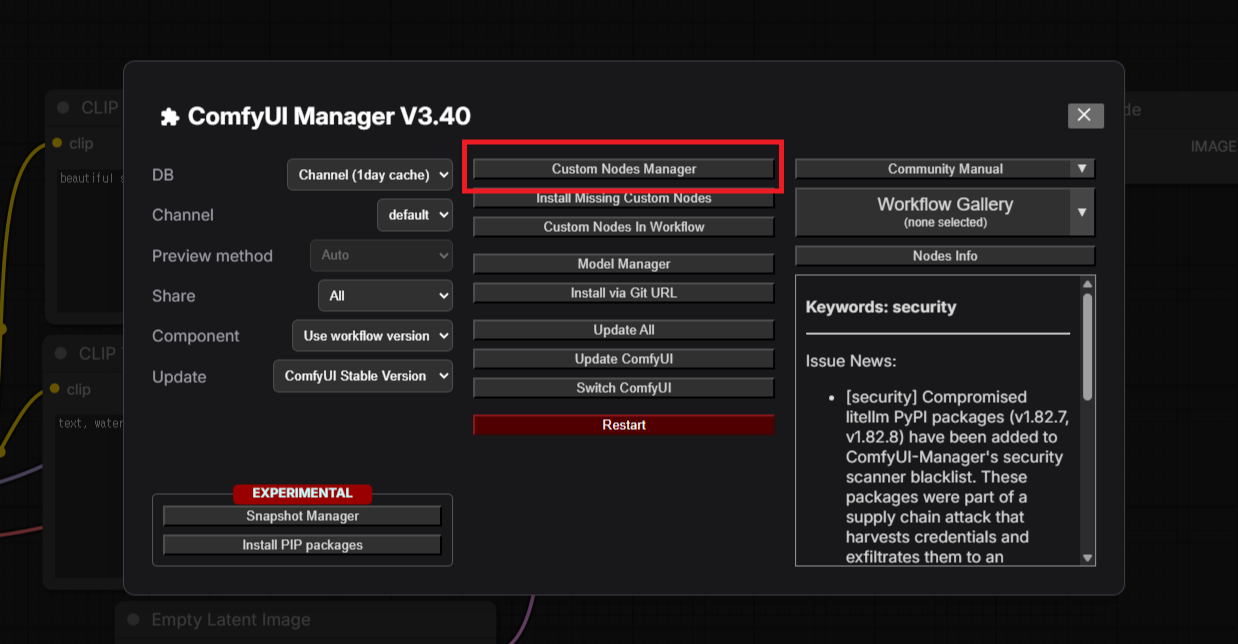
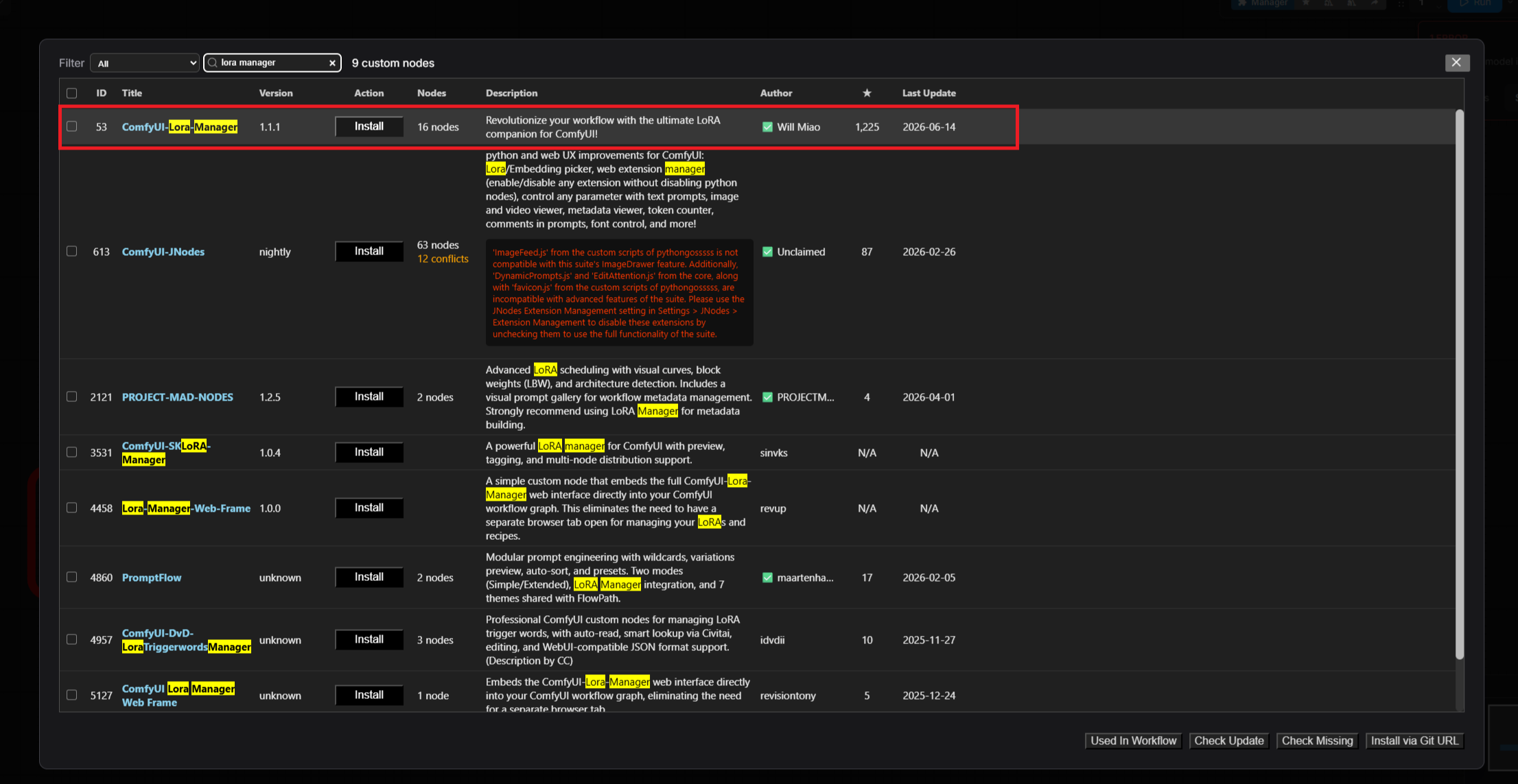
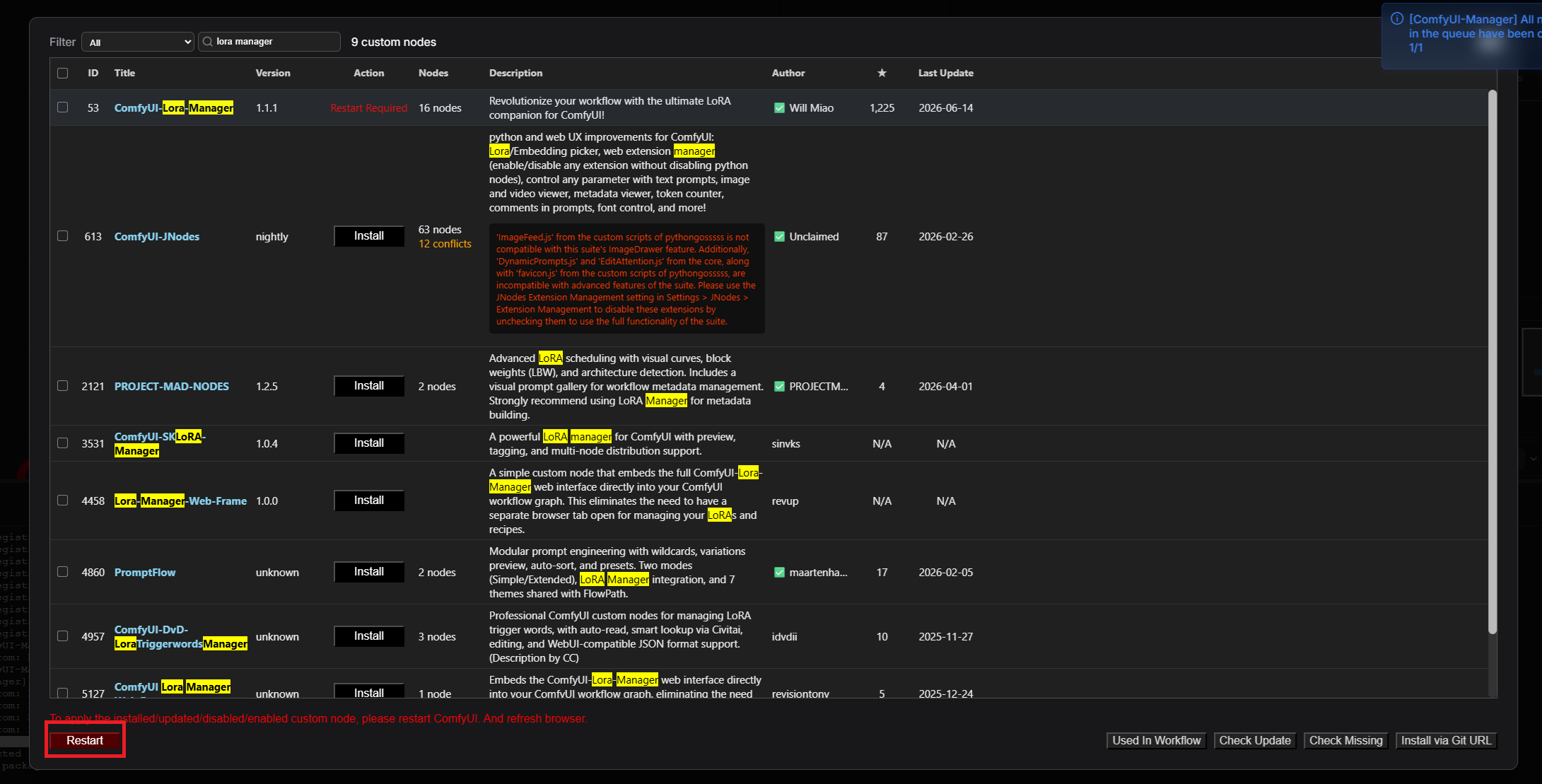
재시작하면 상단 메뉴에서 LoRA Manager로 들어갈 수 있다. 브라우저에서 127.0.0.1:8188/loras로 직접 접속해도 된다.
체크포인트를 받기 전에 — 경로 설정
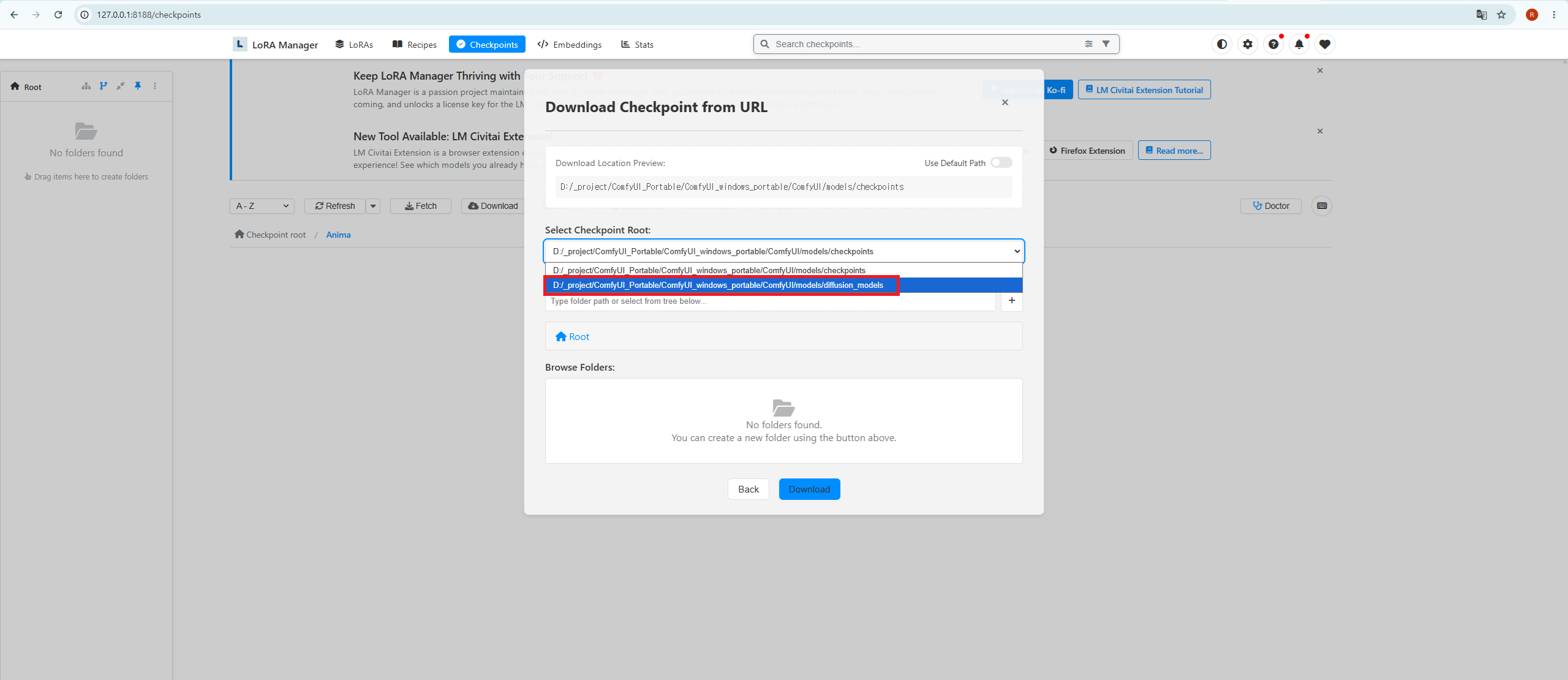
Anima 계열 체크포인트는 일반적인 체크포인트와 저장 폴더가 다르다. 보통 모델은 models/checkpoints/에 들어가지만, Anima 본체와 그 파인튜닝 모델은 models/diffusion_models/에 들어간다. 그런데 LoRA Manager는 기본적으로 체크포인트를 checkpoints 폴더로만 받으려 하기 때문에, diffusion_models 경로를 받을 수 있는 위치로 추가해 줘야 한다.
LoRA Manager 설정(Settings) > Library > Extra Folder Paths의 Checkpoint Paths에 diffusion_models 폴더 경로를 추가한다.
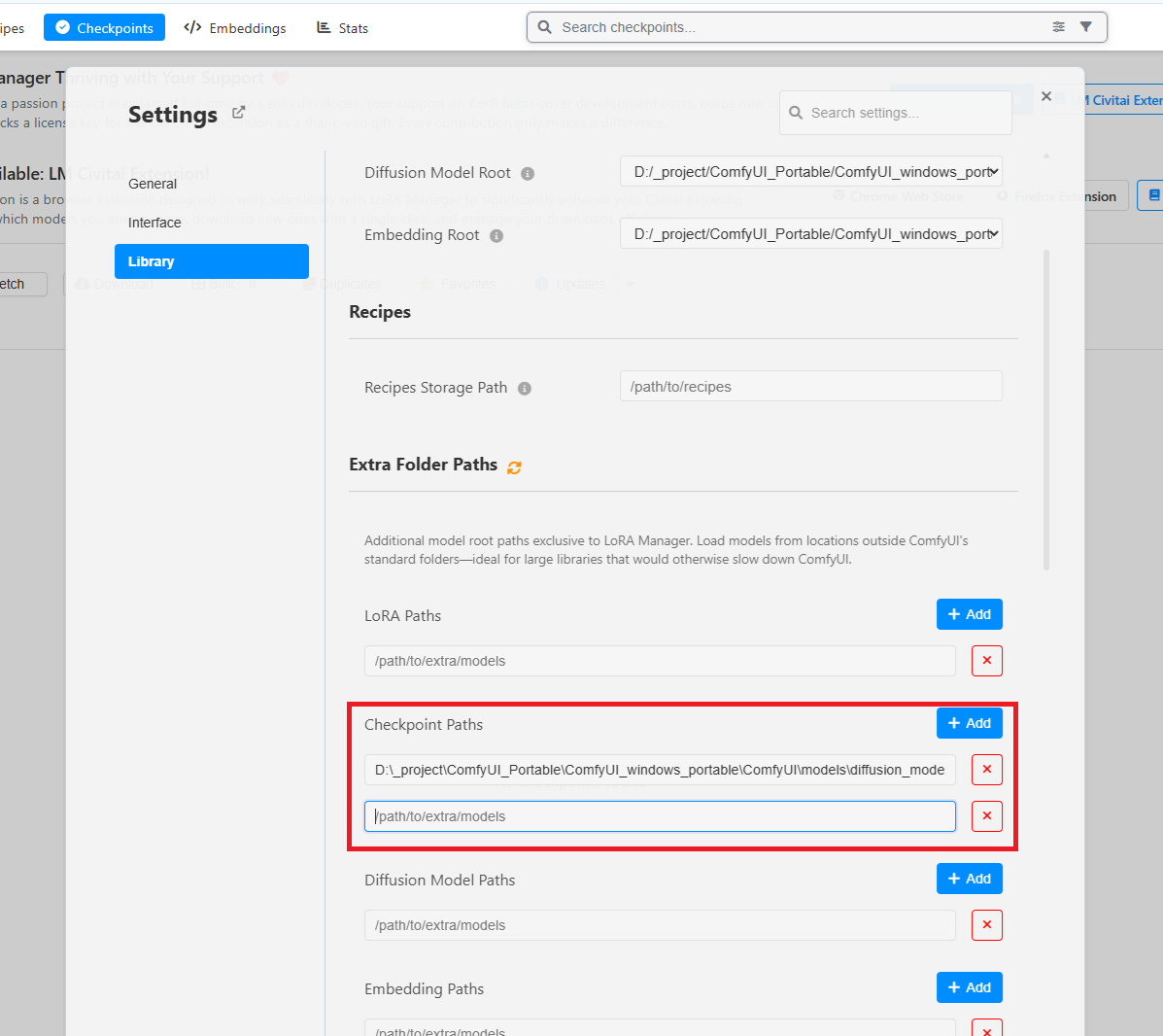
이렇게 하면 이후 다운로드 화면에서 저장 위치로 diffusion_models를 고를 수 있다.
이 설정은 Anima 계열에만 필요하다
경로 추가는 Anima처럼 diffusion_models 폴더에 들어가는 모델을 받을 때만 필요하다. SDXL이나 Illustrious처럼 checkpoints 폴더에 들어가는 모델만 쓴다면 이 과정은 건너뛰어도 된다.
LoRA는 종류와 상관없이 항상 models/loras/에 들어가므로 별도 설정이 필요 없다.
civitai에서 받기
civitai에서 모델을 받으려면 먼저 가입하고 로그인해야 한다. 일부 모델은 로그인하지 않으면 다운로드가 막혀 있다.
Civitai에서 Models로 들어가 원하는 모델을 찾는다. 가장 중요한 것은 그 모델의 베이스 모델(Base Model)이 Anima인지 확인하는 것이다. SDXL이나 Illustrious용 모델은 구조가 달라 Anima에서 작동하지 않으니, 반드시 Anima 기반인지 확인하고 받아야 한다.
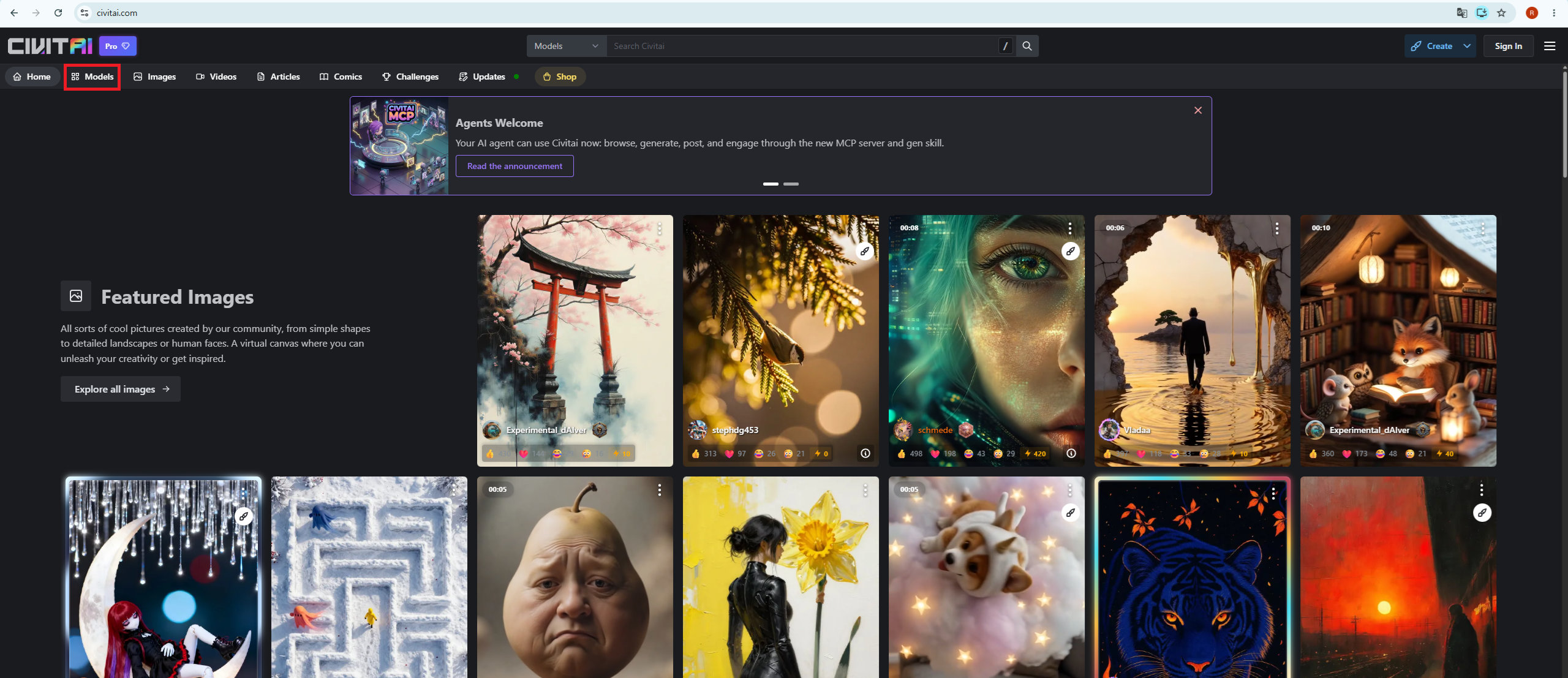
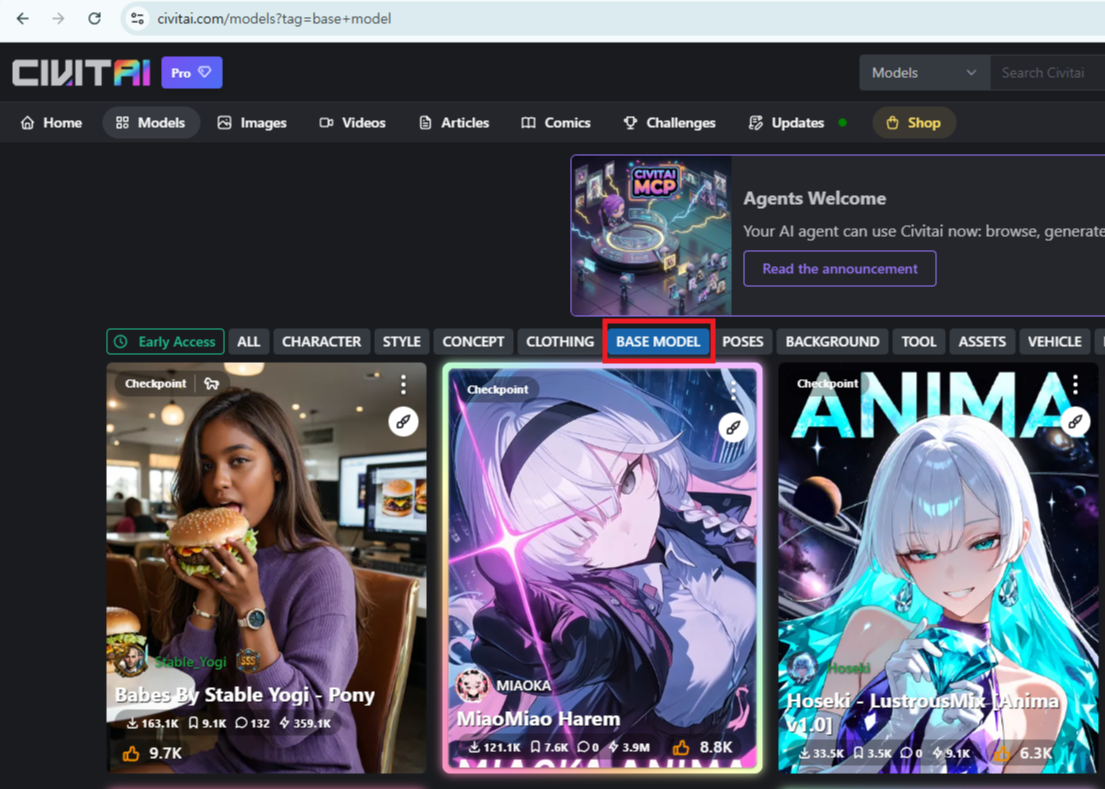
받을 모델을 정했으면 그 모델 페이지의 주소(URL)를 복사한다.

LoRA Manager의 Checkpoints 탭에서 Download를 누르면 "Download Checkpoint from URL" 창이 뜬다. 복사한 URL을 붙여넣고 Next를 누른다.
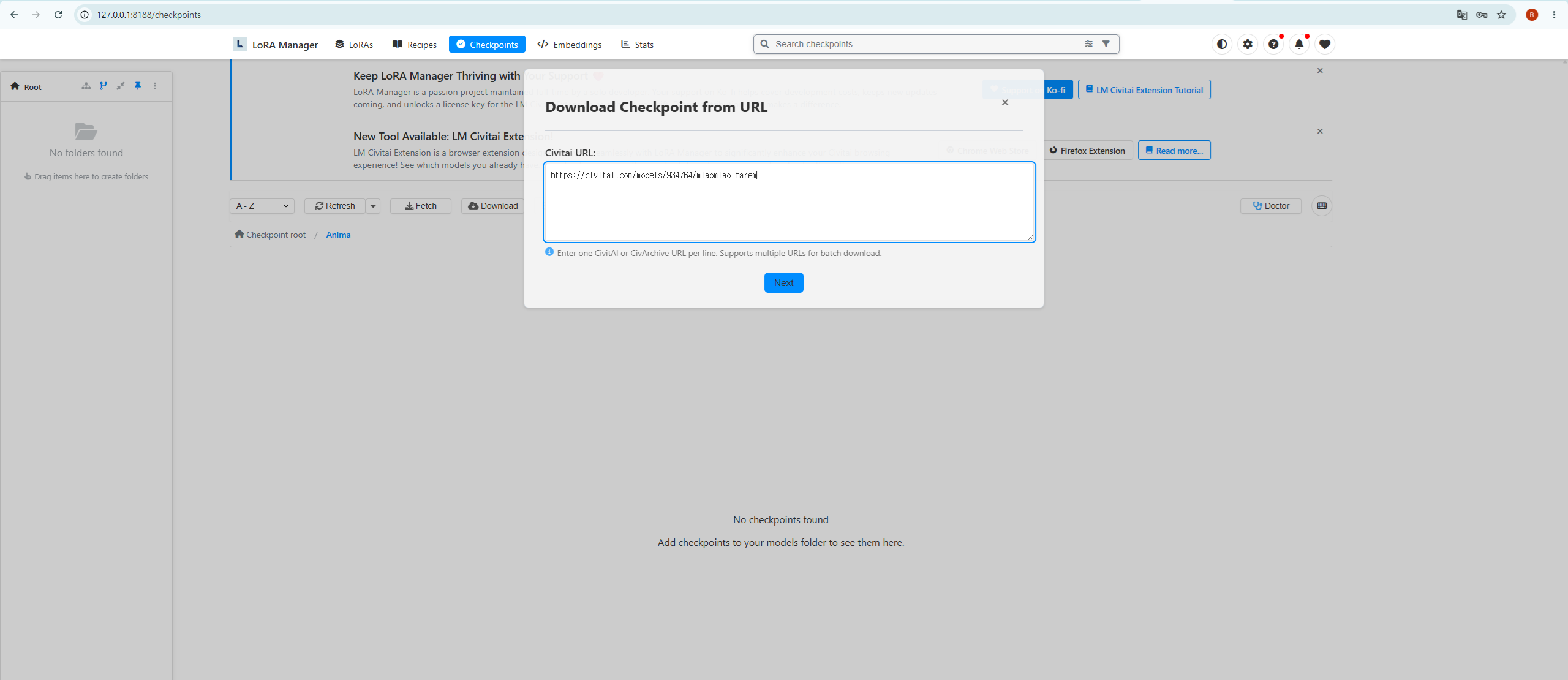
그 모델의 버전 목록이 나온다. 원하는 버전을 고른다. 이미 받은 버전은 표시로 구분된다.

마지막으로 저장 위치를 정한다. Select Checkpoint Root에서 앞에서 추가한 diffusion_models 경로를 고르고, 필요하면 하위 폴더 이름을 지정한 뒤 Download를 누른다.
다운로드가 끝나면 LoRA Manager 목록에 모델 카드가 나타난다.
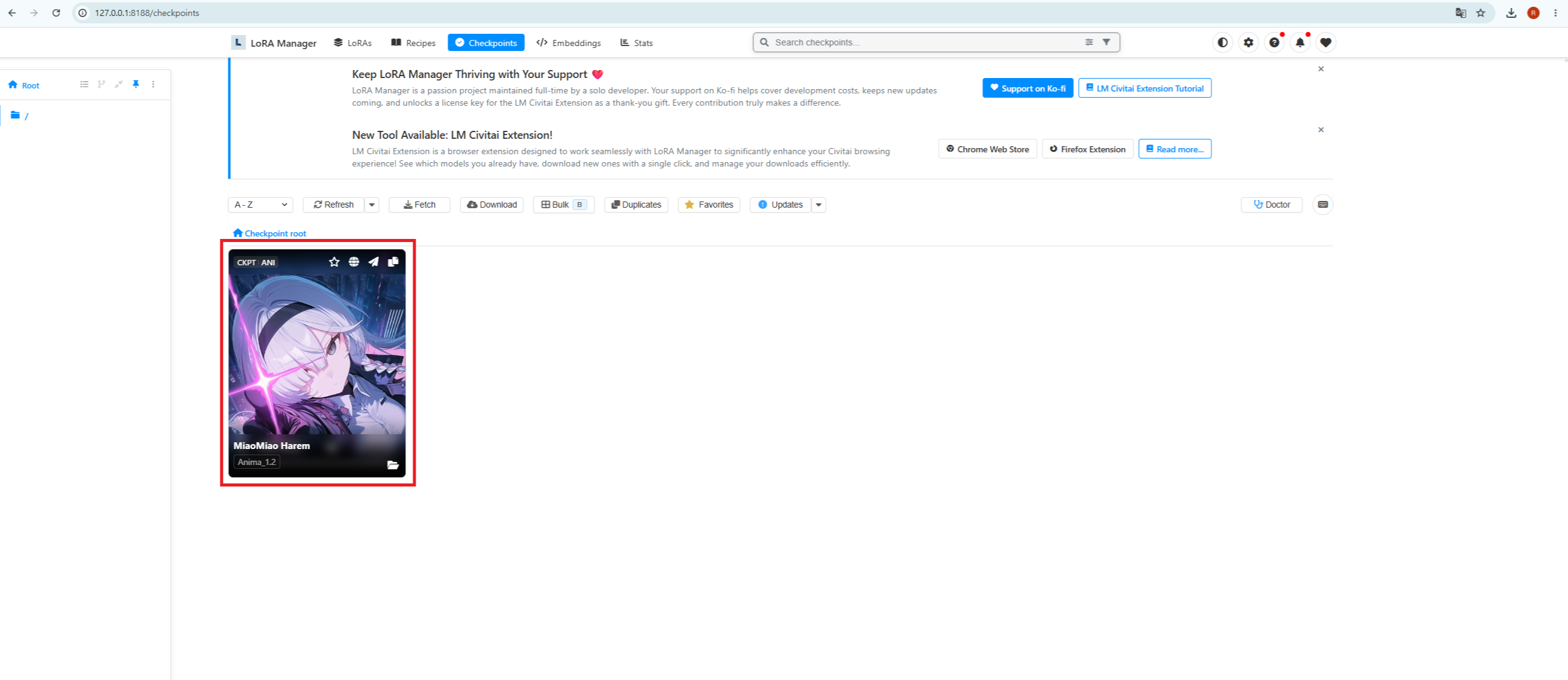
받은 체크포인트로 생성하기
받은 체크포인트를 워크플로우에 적용한다. 앞서 만든 기본 워크플로우에서 확산 모델 로드(Load Diffusion Model) 노드의 모델만 받은 체크포인트로 바꾼다. CLIP 로드와 VAE 로드는 그대로 둔다.
파인튜닝 체크포인트는 기본 모델에서 그림을 그리는 부분(확산 모델)만 다시 학습한 것이고, 텍스트를 해석하는 CLIP과 이미지를 복원하는 VAE는 기본 Anima의 것을 그대로 쓴다. 그래서 모델만 바꾸면 된다.

설정값은 그 모델에 맞춰 주는 것이 좋다. civitai 모델 페이지의 description에는 추천 설정값이 적혀있기도 하고, 예시 이미지에는 그 이미지를 만들 때 쓴 해상도·시드·스텝·샘플러·cfg가 함께 적혀 있다. 이 값들을 워크플로우에 그대로 넣으면 그 모델이 의도한 화풍을 쉽게 재현할 수 있다.
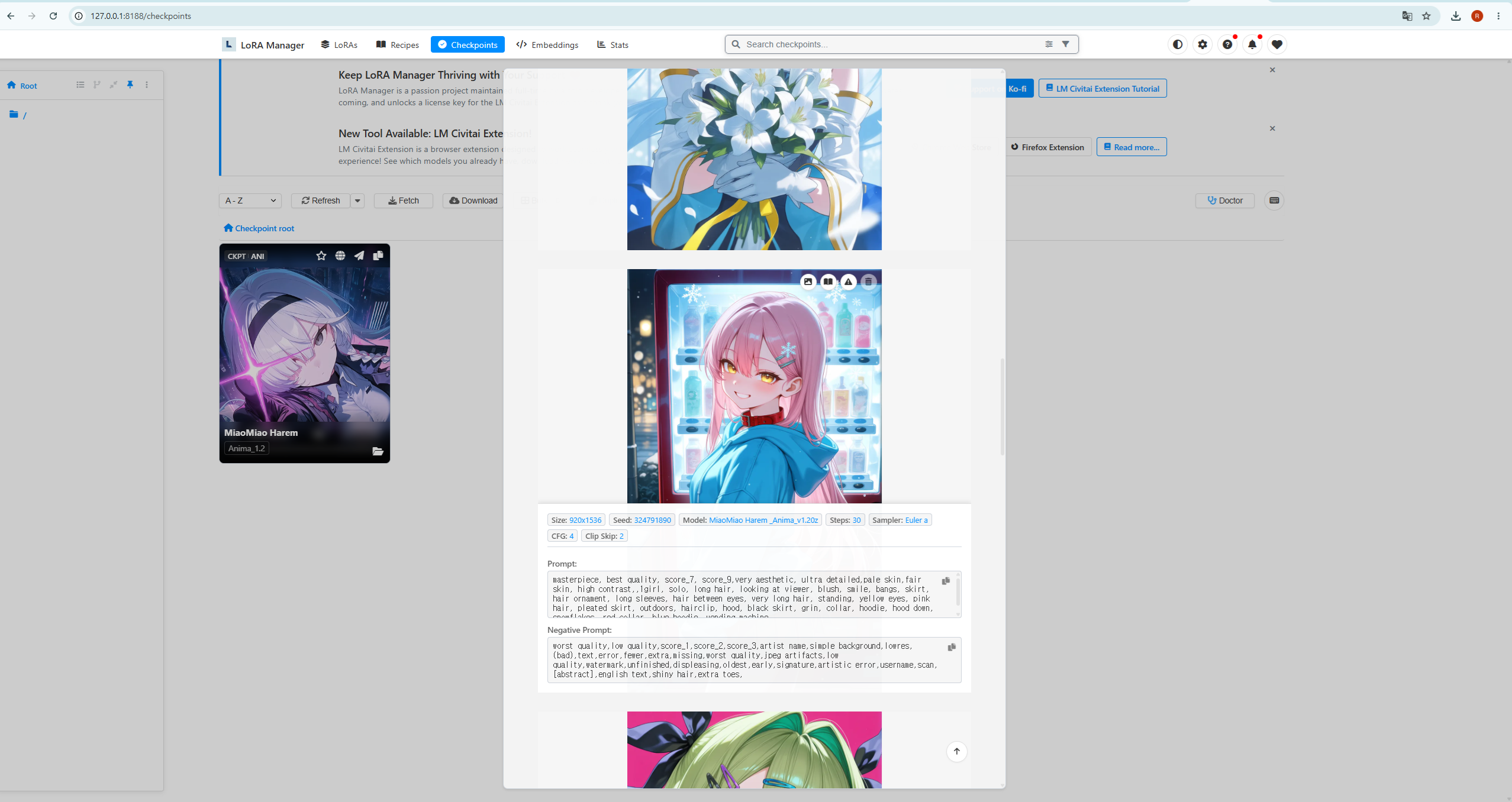
예시의 설정을 참고해 워크플로우에 옮기고, 프롬프트를 넣어 생성한다.

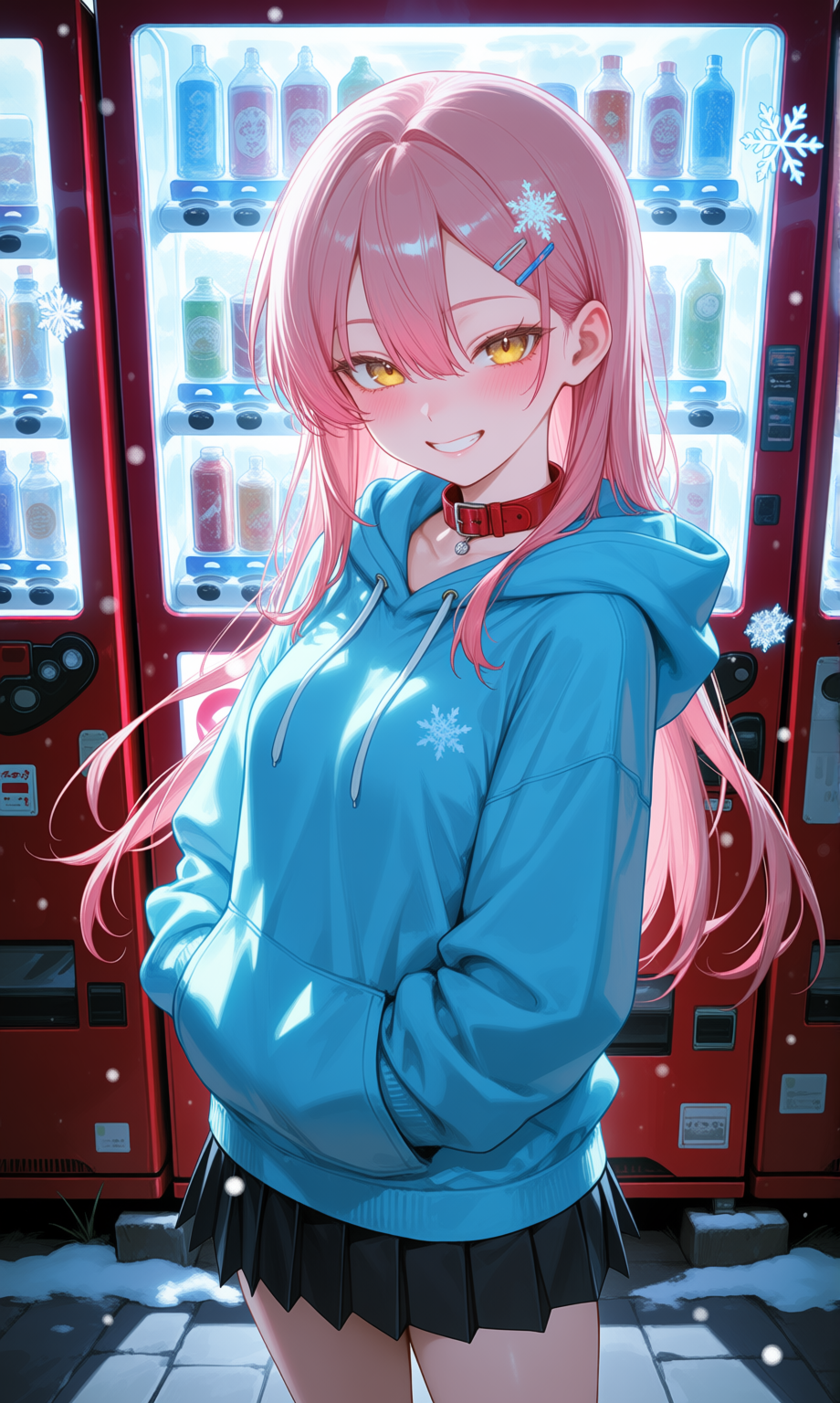
같은 워크플로우라도 어떤 체크포인트를 끼우느냐에 따라 그림체가 달라진다. 마음에 드는 모델을 찾아 바꿔 끼우는 것만으로 결과물의 분위기를 크게 바꿀 수 있다.
'Interests > ComfyUI' 카테고리의 다른 글
| ComfyUI 초간단 입문가이드 — Anima 인페인팅으로 그림 일부만 고치기 (0) | 2026.07.27 |
|---|---|
| ComfyUI 초간단 입문가이드 — Anima Turbo LoRA로 이미지 생성 속도 높이기 (0) | 2026.06.16 |
| ComfyUI 초간단 입문가이드 — Anima에 LoRA 적용하기 (0) | 2026.06.16 |
| ComfyUI 초간단 입문가이드 — Anima로 첫 이미지 생성 (1) | 2026.06.15 |
| ComfyUI 초간단 입문가이드 — 설치 (0) | 2026.06.15 |